Išbandyk

Prekės publikavimo vietos

Prekės publikavimo vietos

Publikavimo vietos nurodo, kuriose el. parduotuvės kategorijose bus rodoma prekė. Tą pačią prekę galite priskirti kelioms kategorijoms, nekurdami jos kopijų.

Kiekviena prekė turi turėti vieną pagrindinę publikavimo vietą. Kitos kategorijos gali būti pridedamos papildomai.

Kur rasti administravime: Katalogas > Prekės > Pasirinktos prekės redagavimas > Publikavimo vietos

Pagrindinė ir kitos publikavimo vietos

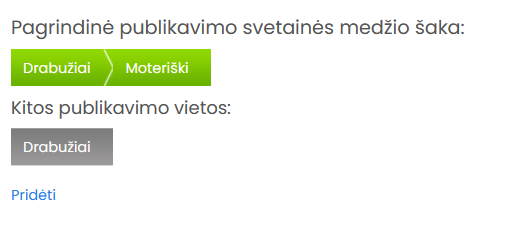
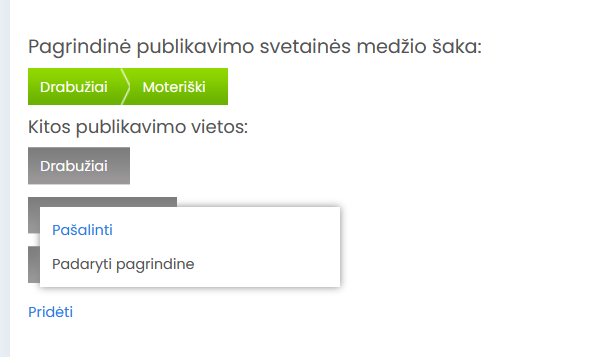
Pagrindinė publikavimo svetainės medžio šaka
Pagrindinė kategorija, kuriai priskirta prekė. Ji rodoma atskirai, pažymėta žvaigždutės simboliu. Pagrindinė kategorija taip pat svarbi perduodant prekės informaciją į išorines sistemas.
Kitos publikavimo vietos
Papildomos kategorijos, kuriose norite rodyti tą pačią prekę. Prie kiekvienos vietos matomas jos kelias svetainės medyje. Papildomas vietas galite pašalinti arba vieną iš jų padaryti pagrindine.
Pridėti
Leidžia pasirinkti dar vieną kategoriją, kurioje bus pateikiama prekė.
Pavyzdys

Jeigu parduodate akumuliatorinę vejapjovę, galite ją priskirti kategorijoms „Vejapjovės - žoliapjovės“ ir „Akumuliatorinės“.

Viena kategorija bus pagrindinė, o kita - papildoma. Abiejose vietose bus pateikiama ta pati prekė, todėl nereikės kurti atskirų prekės kopijų.

Kaip pridėti naują publikavimo vietą?

1

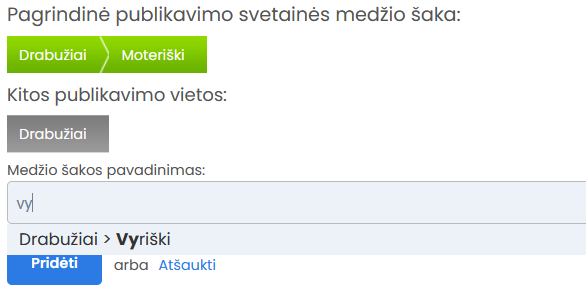
Prekės redagavimo skiltyje „Publikavimo vietos“ spauskite „Pridėti“.

2

Lauke „Medžio šakos pavadinimas“ pradėkite rašyti norimos kategorijos pavadinimą arba jo dalį.

3

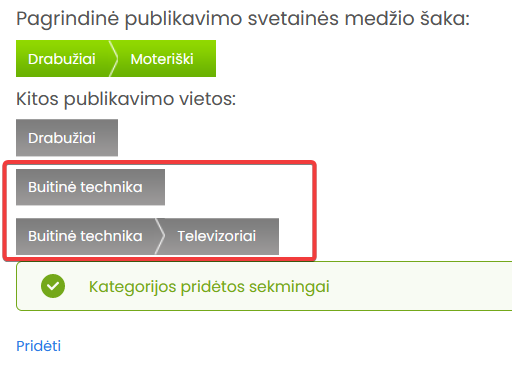
Iš pateikto sąrašo pasirinkite reikiamą kategoriją. Prieš pasirinkdami patikrinkite visą jos kelią svetainės medyje.

4

Jei reikia, tokiu pačiu būdu pridėkite daugiau kategorijų.

5

Išsaugokite prekės pakeitimus.

Patarimas ieškant kategorijos

Nebūtina įvesti viso kategorijos pavadinimo. Pavyzdžiui, įrašius „žol“, paieškoje gali būti pasiūlytos kategorijos „Žolės ir lapų surinkėjai“, „Žolės surinkimo krepšiai“ ir „Žolės surinkimo maišai“.

Jeigu kategorijų pavadinimai panašūs, rinkitės pagal visą kelią, o ne vien paskutinį pavadinimą.

Kaip pakeisti pagrindinę publikavimo vietą?

Jeigu prekė jau priskirta kelioms kategorijoms, bet norite pakeisti pagrindinę, jos nereikia pašalinti ir pridėti iš naujo.

1

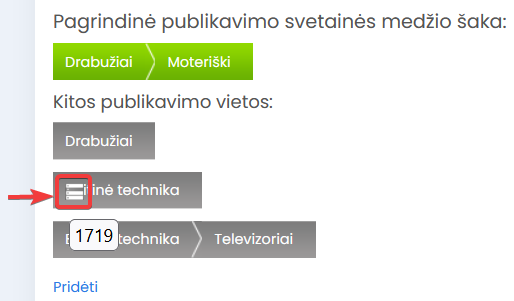
Skiltyje „Kitos publikavimo vietos“ suraskite kategoriją, kurią norite nustatyti pagrindine.

2

Atidarykite pasirinktos publikavimo vietos veiksmų meniu.

3

Pasirinkite „Padaryti pagrindine“.

4

Patikrinkite, ar pasirinkta kategorija rodoma prie „Pagrindinė publikavimo svetainės medžio šaka“, ir išsaugokite pakeitimus.

Svarbu dėl pagrindinės kategorijos

Prekė turi turėti vieną pagrindinę publikavimo vietą. Pagrindinė kategorija naudojama ne tik prekės priskyrimui svetainės medyje, bet ir gali būti svarbi eksportuojant prekės informaciją į išorines sistemas.

Keisdami publikavimo vietas nepalikite prekės be pagrindinės kategorijos.

Kaip pašalinti papildomą publikavimo vietą?

Jeigu prekės nebenorite rodyti tam tikroje kategorijoje, galite pašalinti jos priskyrimą.

1

Skiltyje „Kitos publikavimo vietos“ pasirinkite nebereikalingą kategoriją.

2

Atidarykite jos veiksmų meniu ir spauskite „Pašalinti“.

3

Patikrinkite likusias publikavimo vietas ir išsaugokite pakeitimus.

Pašalinama publikavimo vieta, o ne prekė

Veiksmas „Pašalinti“ panaikina prekės priskyrimą pasirinktai kategorijai. Pati prekė iš katalogo neištrinama.

Jeigu tai buvo vienintelė vieta, kurioje pirkėjai galėjo rasti prekę, prieš šalindami priskyrimą pasirinkite kitą tinkamą kategoriją.

Kaip perkelti prekę į kitą kategoriją arba subkategoriją?

Norint perkelti prekę, nereikia kurti naujos prekės ar kopijuoti jos informacijos. Pakanka pakeisti publikavimo vietas.

1

Atidarykite norimos prekės redagavimą ir pasirinkite „Publikavimo vietos“.

2

Spauskite „Pridėti“ ir pasirinkite kategoriją arba subkategoriją, į kurią norite perkelti prekę.

3

Jeigu naujoji kategorija turi būti pagrindinė, jos veiksmų meniu pasirinkite „Padaryti pagrindine“.

4

Jeigu prekė nebeturi būti rodoma ankstesnėje kategorijoje, pašalinkite tą papildomą publikavimo vietą.

5

Išsaugokite pakeitimus ir patikrinkite prekę naujojoje kategorijoje.

Pavyzdys: perkėlimas į subkategoriją

Prekė šiuo metu priskirta kategorijai „Vejapjovės - žoliapjovės“, tačiau norite, kad ji būtų kategorijoje „Akumuliatorinės“.

Pridėkite „Akumuliatorinės“ kaip naują publikavimo vietą ir, jei reikia, padarykite ją pagrindine. Jei prekės nebenorite rodyti ankstesnėje kategorijoje, pašalinkite senąjį priskyrimą.

Google prekių kategorija

Šioje skiltyje taip pat galite pasirinkti, kuriai „Google“ prekių kategorijai priklauso prekė. Šis nustatymas naudojamas eksportuojant prekes į „Google Shopping“.

Google prekių kategorija
Pasirinkimų sąrašas, kuriame galite nurodyti prekę atitinkančią „Google“ kategoriją.
Nenurodyta
Prekei nėra atskirai pasirinkta „Google“ kategorija. Tokiu atveju gali būti naudojama pagrindinei publikavimo kategorijai priskirta arba jos paveldėta „Google“ kategorija. Jei tokios nėra, „Google“ bandys nustatyti kategoriją automatiškai.

Jei prekei atskirai pasirenkate „Google“ kategoriją, jos reikšmė turi pirmenybę prieš iš pagrindinės kategorijos paveldėtą reikšmę.

Kodėl Google kategorijos rodomos anglų kalba?

„Google“ prekių kategorijų klasifikacija pateikiama anglų kalba. Eksportuojant prekes perduodamas kategorijos numeris, todėl el. parduotuvės kalba šiam nustatymui įtakos neturi.

Google kategorijų priskyrimas kelioms kategorijoms

Jeigu norite „Google“ kategorijas nustatyti ne vienai prekei, o visoms el. parduotuvės kategorijoms, naudokite funkciją „Priskirti Google kategorijas visoms kategorijoms“.

Ją galite pasiekti per „Google Shopping TSV eksportas“ nustatymus, esančius skiltyje Nustatymai > Trečiųjų šalių integracijos.

Kaip patikrinti, ar pakeitimai veikia?

Išsaugoję prekės publikavimo vietų pakeitimus, atidarykite el. parduotuvės viešą dalį ir patikrinkite pasirinktą kategoriją.

Ką matys pirkėjas?

Jeigu prekė yra publikuota ir atitinka kitus rodymo reikalavimus, pirkėjas galės ją rasti kategorijose, kurioms ją priskyrėte.

Jeigu senąją publikavimo vietą pašalinote, prekė joje nebebus pateikiama pagal šį priskyrimą.

Dažna klaida: prekė priskirta kategorijai, bet jos nesimato

Vien prekės priskyrimas kategorijai dar nereiškia, kad ji bus matoma pirkėjams. Patikrinkite, ar prekė publikuota ir ar nėra kitų jos rodymą ribojančių nustatymų.

Taip pat įsitikinkite, kad prekę priskyrėte būtent tai kategorijai, kurioje jos ieškote.

Jeigu pakeitimai dar nesimato

Jeigu pakeitimus išsaugojote, bet el. parduotuvėje vis dar rodoma sena informacija, administravimo viršutinėje juostoje spauskite „Išvalyti greitintuvą“ ir atnaujinkite puslapį naršyklėje.

Po greitintuvo išvalymo pirmieji puslapių atidarymai gali būti lėtesni, todėl šio veiksmo nenaudokite po kiekvieno smulkaus pakeitimo.