Išbandyk

Klientai

Klientai

Skiltyje Klientai galite peržiūrėti pirkėjų duomenis, redaguoti kontaktinę informaciją, priskirti kainodarą, pakeisti kliento rolę, peržiūrėti žinučių istoriją arba pašalinti klientą iš sąrašo.

Kur rasti administravime: Vartotojai > Klientai
Saugokite klientų duomenis

Klientų sąraše matomi vardai, pavardės, el. pašto adresai, telefono numeriai, adresai, įmonių duomenys ir žinučių istorija. Šiuos duomenis naudokite tik administravimo tikslams ir nekelkite jų į viešus tekstus ar pagalbos pavyzdžius.

Ką matote klientų sąraše?

Paieškos laukelis
Naudojamas klientui rasti pagal vardą, pavardę, el. pašto adresą ar kitą matomą informaciją.
Kliento vardas ir pavardė
Pagrindinė kliento informacija. Šalia gali būti rodoma registracijos būsena, priskirtas kainynas arba informacija, kad klientas yra juridinio asmens atstovas.
Adresas
Kliento nurodytas pristatymo arba registracijos adresas.
El. paštas
Kliento el. pašto adresas. Jis naudojamas prisijungimui, paskyros sukūrimui ir žinutėms siųsti.
Telefonas
Kliento telefono numeris, jei jis buvo nurodytas.

Veiksmai prie kliento

Redaguoti
Atidaro kliento duomenų redagavimo formą.
Sukurti paskyrą
Sukuria vartotojo paskyrą klientui, kuris dar neturi paskyros.
Kainodara
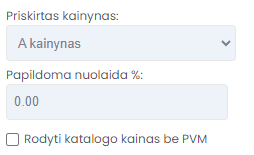
Atidaro kliento kainodaros nustatymus: priskirtą kainyną, papildomą nuolaidą ir kainų be PVM rodymą.
Keisti slaptažodį
Leidžia pakeisti kliento prisijungimo slaptažodį.
Keisti rolę
Leidžia pakeisti kliento rolę, pavyzdžiui, iš neregistruoto pirkimo metu sukurto vartotojo į registruotą pirkėją.
Leisti atsiskaityti pagal kredito sutartį
Įjungia atsiskaitymo pagal kredito sutartį galimybę, jei tokia funkcija naudojama jūsų el. parduotuvėje.
Žinučių istorija
Atidaro klientui siųstų el. laiškų ir SMS žinučių istoriją.
Pašalinti
Pašalina klientą iš sąrašo. Prieš šalinimą patikrinkite, ar pasirinkote tinkamą klientą.

Kaip redaguoti kliento duomenis?

1

Eikite į Vartotojai > Klientai.

2

Klientų sąraše raskite reikiamą klientą.

3

Prie kliento spauskite Redaguoti.

4

Pakeiskite reikiamus laukus.

5

Spauskite Išsaugoti klientą.

Kliento redagavimo laukai

Vardas
Kliento vardas.
Pavardė
Kliento pavardė.
El. paštas
Kliento el. pašto adresas. Jis gali būti naudojamas prisijungimui ir žinutėms siųsti.
Telefonas
Kliento telefono numeris. Šalia gali būti rodomas formato pavyzdys.
El. pašto adresas patvirtintas
Pažymėta varnelė reiškia, kad kliento el. pašto adresas patvirtintas. Nuėmus varnelę, adresas laikomas nepatvirtintu.
Pirkėjo adresas
Šalis, savivaldybė, miestas, gatvė, namo / buto numeris, pašto kodas ir kiti kliento adreso laukai.
Komentaras
Vidinė pastaba apie klientą. Šio lauko pirkėjas nemato.
Jei matote klaidą dėl el. pašto

Pranešimas Vartotojas su tokiu el. paštu jau egzistuoja reiškia, kad paskyra su tokiu el. pašto adresu jau yra sukurta. Tokiu atveju ieškokite esamo kliento pagal el. paštą ir redaguokite jo duomenis, o ne kurkite naują paskyrą.

Kaip pakeisti kliento kainodarą?

1

Klientų sąraše prie reikiamo kliento spauskite Kainodara.

2

Laukelyje Priskirtas kainynas pasirinkite klientui taikomą kainyną.

3

Jei reikia, įrašykite lauką Papildoma nuolaida %.

4

Jei klientui katalogo kainos turi būti rodomos be PVM, pažymėkite Rodyti katalogo kainas be PVM.

5

Spauskite Išsaugoti kainodarą.

Priskirtas kainynas
Kainynas, pagal kurį klientui skaičiuojamos prekių kainos.
Papildoma nuolaida %
Papildoma procentinė nuolaida, taikoma šiam klientui.
Rodyti katalogo kainas be PVM
Pažymėjus varnelę, klientui kataloge kainos rodomos be PVM.
Pastaba dėl kainynų

Matomų kainynų kiekis ir papildomos kainodaros galimybės gali priklausyti nuo turimo plano arba papildomai įjungto modulio.

Kaip pakeisti kliento rolę?

1

Klientų sąraše prie reikiamo kliento spauskite Keisti rolę.

2

Laukelyje Kliento rolė pasirinkite naują rolę.

3

Spauskite Keisti rolę.

Rolę keiskite atsargiai

Kliento rolė gali keisti jo teises ir matomus veiksmus el. parduotuvėje. Prieš keisdami rolę įsitikinkite, kad pasirinkote tinkamą klientą ir tinkamą rolę.

Juridinio asmens atstovas

Jei klientas atstovauja juridiniam asmeniui, jo redagavimo lange gali būti rodoma skiltis Atstovauja. Joje matoma įmonės informacija ir atstovo ryšys su juridiniu asmeniu.

Atstovo duomenys
Atstovo el. paštas, vardas, pavardė, telefonas ir el. pašto patvirtinimo būsena.
Atstovauja
Juridinis asmuo, su kuriuo susietas šis atstovas.
Redaguoti
Atidaro juridinio asmens redagavimą.
Atstovai
Atidaro juridinio asmens atstovų sąrašą.
Išsaugoti juridinio asmens atstovą
Išsaugo atstovo duomenų pakeitimus.

Žinučių istorija

Žinučių istorijoje galite patikrinti, kokie el. laiškai arba SMS žinutės buvo siųstos klientui.

Tipas
Leidžia filtruoti žinutes pagal tipą, pavyzdžiui, el. laiškus arba SMS žinutes.
Gavėjas
El. pašto adresas arba telefono numeris, kuriuo buvo siųsta žinutė.
Turinys
Paieška pagal žinutės turinį.
Peržiūrėti pilną turinį
Atidaro visą žinutės tekstą, jei sąraše rodoma tik jo dalis.

Kada naudoti „grįžti į sąrašą“?

Nuoroda grįžti į sąrašą grąžina į klientų sąrašą. Jei pakeitimų neišsaugojote, prieš grįždami paspauskite atitinkamą išsaugojimo mygtuką.

Kaip patikrinti?

Po pakeitimų grįžkite į Vartotojai > Klientai, susiraskite klientą pagal el. paštą arba vardą ir patikrinkite, ar matoma atnaujinta informacija: kainynas, rolė, el. pašto patvirtinimas arba juridinio asmens atstovo duomenys.