Atidarius norimą koreguoti užsakymą galime keisti jo turinį. Galite redaguoti dar neįvykdyta ir neatšauktą užsakymą, kitu atveju galite kurti naują šio užsakymo pagrindu.
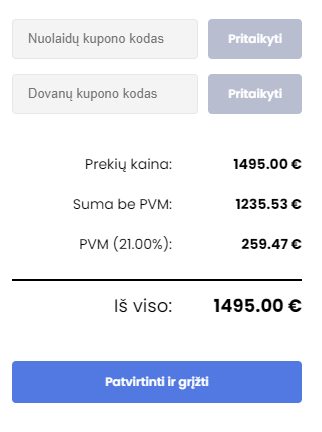
Spaudžiame mygtuką Redaguoti šį užsakymą ir atsidariusiame lange jūs galite keisti kliento duomenis, pristatymo ir mokėjimo būdą, pritaikyti nuolaidos arba dovanų kupono kodą ir redaguoti prekių krepšelį.


Paspaudus mygtuką Redaguoti prekių krepšelį atsiranda viršutinėje juostoje jūsų krepšelis (vienu metu galite redaguoti ir kelis prekių krepšelius).

Jūs galite pridėti papildomai prekių į krepšelį. Prekių kategorijoje surandate jums reikiamą prekę ir spaudžiate mygtuką Į krepšelį "ORD 246". Iš prekių sąrašo galite pridėti paprastą prekę. Prekių krepšelis yra matomas tik tam vartotojui kuris pradėjo redagavimą, kiti el. parduotuvės administratoriai nematys.
ORD 246 - tai yra jūsų užsakymo numeris kurį dabar redaguojate, pridedate papildomai prekių.

Norint pridėti konfigūruojamą prekę, reikia atsidaryti norimą prekę, pasirinkti skiltį Prekės variantai, pasirinkti prekės variantą ir spausti mygtuką Į krepšelį "jūsų užsakymo numeris"

Paspaudę ant savo užsakymo numerio viršutiniame meniu, jūs grįžtate į prekių krepšelio redagavimo langą. Jeigu visos prekės sudėtos teisingai, spaudžiate mygtuką Patvirtinti ir grįžti.

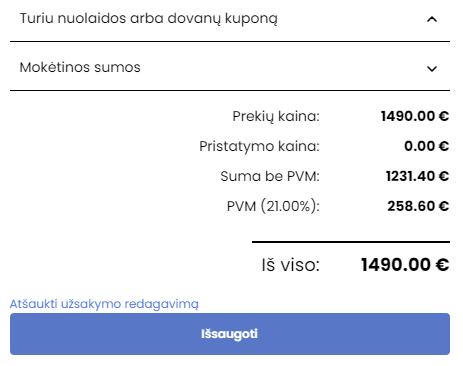
Jeigu kontaktiniai duomenys, pristatymo ir mokėjimo būdai parinkti ir teisingi, spaudžiate mygtuką Išsaugoti.
PASTABA! administratorius visada gali priskirti užsakymui NEMOKAMA PRISTATYMĄ, nepriklausomai nuo užsakymo sumos, prekių kiekio.
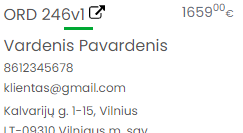
Užsakymas, kuris buvo redaguotas ir išsaugotas - susikuria nauju užsakymo tuo pačiu užsakymo numeriu ir prideda gale v1. Pvz.: redagavote, išsaugojote užsakymą: ORD 246, naujas užsakymo numeris bus ORD 246v1.
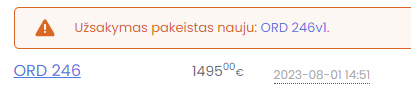
Prie užsakymo, kurį redagavote, matysite pastabą: Užsakymas pakeistas nauju: ORD 246v1.
Užsakymo redagavimą gali tęsti tik tas vartotojas, kuris pradėjo/sukūrė redagavimą. Įsijungę užsakymą, matysite aktyvų mygtuką Tęsti užsakymo redagavimą. Kitas el. parduotuvės administratorius galės tik atšaukti užsakymo redagavimą.